В 2025 году‚ когда технологии развиваются семимильными шагами‚ а требования к производительности компьютеров постоянно растут‚ поддержание вашего ПК в идеальном состоянии становится не просто желательным‚ а жизненно необходимым. Одним из самых коварных и незаметных врагов любой вычислительной машины является обыкновенная пыль. Она не только ухудшает внешний вид‚ но и значительно снижает эффективность работы‚ сокращая срок службы дорогостоящих компонентов. Эта подробная статья — ваше исчерпывающее руководство по эффективной чистке компьютера от пыли в домашних условиях‚ актуальное для 2025 года. Мы рассмотрим‚ почему это так важно‚ какие инструменты понадобятся‚ и как провести процедуру максимально безопасно и качественно‚ чтобы ваш системный блок работал как новый.
Почему пыль – враг вашего компьютера? Причины и последствия накопления
Вы когда-нибудь задумывались‚ откуда берется столько пыли внутри вашего компьютера? Ваш системный блок‚ по сути‚ является мощным мини-пылесосом. Вентиляторы‚ постоянно работающие для поддержания оптимальной температуры компонентов‚ активно затягивают воздух из окружающей среды вместе со всеми содержащимися в нем частицами. Это могут быть частицы кожи‚ волосы‚ волокна одежды‚ пыльца растений‚ мельчайшие частицы почвы и многое другое. Со временем вся эта «коллекция» оседает на внутренних поверхностях‚ образуя плотные слои.
Накопление пыли имеет ряд крайне негативных последствий для работы вашего ПК:
- Перегрев компьютера: Пыль является отличным теплоизолятором. Она оседает на радиаторах процессора‚ видеокарты и других компонентов‚ образуя своего рода «шубу»‚ которая препятствует эффективному отводу тепла. В результате‚ температура внутри системного блока значительно повышается.
- Снижение производительности (троттлинг): Современные процессоры и видеокарты оснащены защитными механизмами. При достижении критических температур они автоматически снижают свою тактовую частоту‚ чтобы предотвратить повреждение. Этот процесс называется троттлингом‚ и он приводит к заметному замедлению работы компьютера‚ «лагам» в играх и приложениях.
- Повышенный шум вентиляторов: Чтобы компенсировать ухудшенный теплоотвод‚ вентиляторы начинают работать на более высоких оборотах. Это приводит к значительному увеличению шума‚ который может быть очень раздражающим.
- Сокращение срока службы компонентов: Постоянный перегрев и работа в условиях повышенных температур негативно сказываются на электронике‚ ускоряя износ чипов‚ конденсаторов и других элементов. Это может привести к нестабильной работе‚ частым зависаниям‚ «синим экранам смерти» и‚ в конечном итоге‚ к выходу компьютера из строя.
- Риск коротких замыканий: В редких случаях скопления пыли‚ особенно в сочетании с влажностью‚ могут стать причиной коротких замыканий на материнской плате или других компонентах‚ что чревато серьезными поломками.
Регулярная профилактика пыли в компьютере и его очистка необходимы не только для поддержания высокой производительности‚ но и для продления срока службы вашего ПК. Это простая‚ но крайне важная процедура обслуживания компьютера‚ которая позволит вам избежать многих проблем и дорогостоящего ремонта.
Необходимые инструменты для эффективной чистки
Прежде чем приступить к чистке‚ убедитесь‚ что у вас есть все необходимые инструменты. Правильный набор инструментов не только облегчит процесс‚ но и поможет избежать повреждения хрупких компонентов.
-
Сжатый воздух в баллончике:
Это ваш главный помощник в удалении пыли из труднодоступных мест‚ с радиаторов и вентиляторов. Выбирайте баллончики‚ предназначенные специально для электроники.
- Как использовать: Держите баллончик вертикально‚ используйте короткие импульсы‚ чтобы избежать переохлаждения компонентов и образования конденсата. Держите сопло на расстоянии 10-15 см от поверхности. Никогда не переворачивайте баллончик вверх дном во время распыления.
-
Антистатические кисти и щетки:
Мягкие кисти с натуральным или синтетическим ворсом‚ не накапливающим статическое электричество‚ идеально подходят для бережного удаления пыли с материнской платы‚ видеокарты и других плат.
- Как использовать: Аккуратно сметайте пыль с поверхностей‚ избегая сильного давления.
-
Набор отверток:
Вам понадобятся крестовые и‚ возможно‚ плоские отвертки разных размеров для открытия корпуса‚ снятия компонентов (видеокарты‚ кулера процессора‚ жестких дисков).
- Совет: Магнитные наконечники могут быть удобны‚ но будьте осторожны рядом с чувствительными компонентами.
-
Салфетки из микрофибры:
Безворсовые салфетки отлично подходят для протирки гладких поверхностей корпуса‚ вентиляторов‚ а также для удаления остатков термопасты.
- Важно: Убедитесь‚ что салфетки чистые и не оставляют волокон.
-
Изопропиловый спирт (99%):
Незаменим для очистки старой термопасты с процессора и основания кулера‚ а также для очистки контактов оперативной памяти или видеокарты.
- Применение: Наносите на салфетку из микрофибры‚ а не прямо на компонент. Обеспечьте хорошую вентиляцию.
-
Термопаста и лопатка/шпатель:
Если вы планируете снимать кулер процессора или видеокарты‚ вам обязательно понадобится свежая термопаста для замены старой.
- Выбор: Выбирайте качественную термопасту от известных производителей (например‚ Arctic MX-4‚ Noctua NT-H1).
-
Антистатический браслет (рекомендуется):
Крайне желателен для предотвращения повреждения чувствительных электронных компонентов статическим электричеством‚ которое может накапливаться на вашем теле.
- Как использовать: Наденьте браслет на запястье и подключите его к заземленной металлической части корпуса компьютера (например‚ к неокрашенному винту блока питания).
-
Пылесос (с осторожностью):
Можно использовать для удаления крупных скоплений пыли с внешних поверхностей или изнутри корпуса‚ но с максимальной осторожностью.
- Предостережение: Никогда не касайтесь внутренних компонентов насадкой пылесоса‚ так как это может вызвать статическое электричество или механические повреждения. Используйте только на минимальной мощности и на расстоянии. Лучше всего использовать для сбора пыли‚ которую вы сдули сжатым воздухом.
-
Фонарик:
Поможет подсветить труднодоступные уголки внутри корпуса‚ где может скрываться пыль.
Собрав этот арсенал‚ вы будете полностью готовы к эффективной и безопасной очистке ПК от пыли.
Пошаговая инструкция по чистке системного блока от пыли
Выполнение чистки компьютера от пыли требует внимательности и аккуратности. Следуйте этой пошаговой инструкции‚ чтобы ничего не упустить и сделать все правильно.
Шаг 1: Подготовка к чистке и меры безопасности
- Отключение питания и периферии:
- Полностью выключите компьютер.
- Отсоедините кабель питания от розетки и от системного блока.
- Отключите все периферийные устройства: монитор‚ клавиатуру‚ мышь‚ принтер‚ USB-накопители‚ сетевой кабель и аудиокабели.

- Выбор рабочего места:
- Выберите хорошо освещенное‚ проветриваемое место. Идеально — на улице или на балконе‚ чтобы пыль не оседала в помещении.
- Рабочая поверхность должна быть чистой и непроводящей (например‚ деревянный стол). Избегайте ковров и других поверхностей‚ генерирующих статическое электричество.
- Защита от статического электричества:
- Наденьте антистатический браслет на запястье и подключите его к заземленной металлической части корпуса компьютера (например‚ к неокрашенному винту блока питания). Если браслета нет‚ регулярно касайтесь металлической части корпуса или батареи отопления‚ чтобы снять статический заряд.
Шаг 2: Открытие корпуса компьютера
Большинство системных блоков имеют боковые крышки‚ которые крепятся винтами на задней панели. Обычно достаточно снять одну крышку (левую‚ если смотреть спереди)‚ чтобы получить доступ к основным компонентам.
- Положите системный блок на бок‚ чтобы открытая сторона была сверху.
- Открутите винты‚ удерживающие боковую крышку (обычно 2-3 винта).
- Аккуратно сдвиньте крышку назад и снимите ее. Отложите винты в безопасное место‚ чтобы не потерять.
Шаг 3: Первичная очистка от крупных скоплений пыли
На этом этапе мы удаляем самые большие и очевидные скопления пыли.
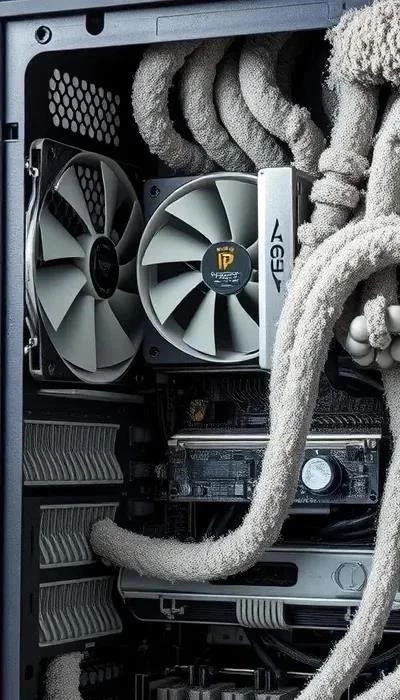
- Осмотрите внутренности корпуса. Вы‚ вероятно‚ увидите «войлочные» слои пыли на вентиляторах‚ радиаторах и дне корпуса.
- Аккуратно удалите крупные комки пыли вручную или с помощью пинцета.
- Используйте баллончик со сжатым воздухом‚ чтобы продуть основные полости корпуса. Направляйте струю воздуха так‚ чтобы пыль вылетала наружу‚ а не просто перемещалась внутри.
- Если вы используете пылесос‚ то только для сбора пыли‚ которая уже упала на дно корпуса‚ и насадкой‚ не касаясь компонентов.
Шаг 4: Детальная чистка компонентов
Теперь перейдем к более тщательной очистке каждого важного компонента. Будьте предельно осторожны.
4.1. Очистка вентиляторов (кулеров) и радиаторов
Вентиляторы и радиаторы — главные накопители пыли‚ так как они активно участвуют в охлаждении компьютера.
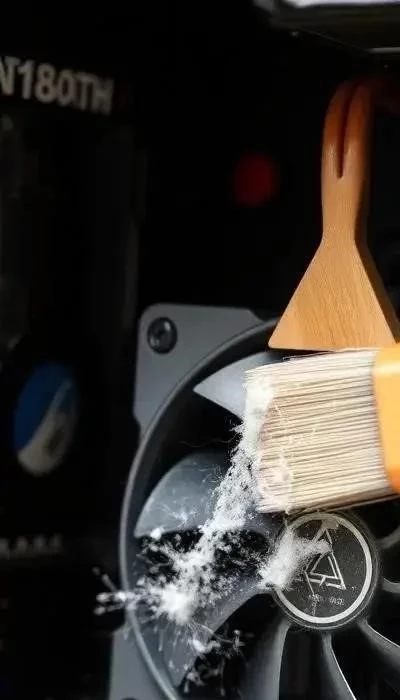
- Вентиляторы корпуса: Открутите винты‚ если это необходимо‚ чтобы снять вентиляторы. Придерживайте лопасти вентилятора‚ чтобы он не вращался от струи воздуха (это может повредить подшипник). Продуйте их сжатым воздухом‚ затем протрите лопасти антистатической кистью или салфеткой из микрофибры.
- Кулер процессора (CPU): Если кулер сильно забит пылью‚ его лучше снять для полноценной чистки радиатора. Отсоедините кабель питания вентилятора от материнской платы. Открутите или разблокируйте крепления кулера. Осторожно снимите его. Продуйте радиатор сжатым воздухом‚ используя кисть для удаления прилипшей пыли.
- Радиаторы на материнской плате: Маленькие радиаторы на чипсете или цепях питания (VRM) продуйте сжатым воздухом и очистите кистью.
4.2. Чистка процессора и замена термопасты (при необходимости)
Замена термопасты на процессоре рекомендуется каждые 2-3 года‚ или если вы заметили значительное повышение температур после чистки.
- Удаление старой термопасты: Если вы сняли кулер процессора‚ вы увидите засохшую термопасту на крышке процессора и на основании кулера. Аккуратно удалите ее с обеих поверхностей с помощью салфетки из микрофибры‚ смоченной изопропиловым спиртом; Будьте осторожны‚ не повредите контакты процессора.
- Нанесение новой термопасты: Нанесите небольшое количество новой термопасты (размером с горошину) в центр крышки процессора.
- Установка кулера: Аккуратно установите кулер обратно‚ равномерно затянув винты или защелки по диагонали‚ чтобы обеспечить равномерное распределение термопасты и прижим. Подключите кабель питания вентилятора к материнской плате.
4.3. Очистка видеокарты
Видеокарта – еще один источник тепла и пыли.
- Очистка без снятия: Если видеокарта не сильно запылена‚ просто продуйте ее вентиляторы и радиатор сжатым воздухом‚ придерживая лопасти вентиляторов. Используйте кисть для очистки поверхности платы.
- Очистка со снятием: Если видеокарта сильно забита пылью‚ лучше ее снять. Отсоедините кабель питания (если есть)‚ нажмите на защелку PCI-E слота и аккуратно извлеките карту. Затем произведите чистку вентиляторов и радиатора более тщательно. В некоторых случаях может потребоваться замена термопасты под радиатором GPU – это более сложная процедура‚ требующая осторожности;
- Очистка контактов: Протрите золотистые контакты видеокарты ластиком или изопропиловым спиртом.
4.4. Чистка оперативной памяти и слотов
- Аккуратно нажмите на защелки по бокам модулей RAM и извлеките их из слотов.
- Продуйте слоты оперативной памяти сжатым воздухом.
- Протрите золотистые контакты модулей RAM ластиком или изопропиловым спиртом.
- Установите модули обратно до характерного щелчка защелок.
4.5. Очистка материнской платы и других компонентов
- С помощью антистатической кисти аккуратно сметите пыль со всей поверхности материнской платы‚ вокруг сокетов‚ разъемов и чипсетов.
- Используйте сжатый воздух для продувки мелких щелей и разъемов.
- Очистите все дополнительные платы расширения (звуковые карты‚ сетевые адаптеры)‚ если они установлены.
4.6. Чистка блока питания
Внимание: Никогда не разбирайте блок питания! Внутри блока питания находятся конденсаторы‚ которые могут сохранять опасный заряд даже после отключения от сети. Разборка блока питания может быть смертельно опасной.
- Продуйте блок питания сжатым воздухом через вентиляционные отверстия и решетку вентилятора. Направляйте струю воздуха так‚ чтобы пыль выходила наружу.
4.7. Очистка жестких дисков/SSD и кабелей
- Протрите поверхности жестких дисков и SSD-накопителей салфеткой из микрофибры.
- Очистите все кабели (SATA‚ питания) от пыли.
- По возможности‚ аккуратно уложите кабели внутри корпуса‚ чтобы они не мешали свободному потоку воздуха;
Шаг 5: Сборка и проверка работоспособности
- Убедитесь‚ что все компоненты надежно закреплены‚ а все кабели подключены правильно (особенно кабели питания вентиляторов).
- Аккуратно закройте боковую крышку корпуса и закрутите винты.
- Подключите обратно все периферийные устройства и кабель питания.
- Включите компьютер. Обратите внимание на работу вентиляторов – они должны вращаться тихо и равномерно.
- После загрузки операционной системы рекомендуется установить программу для мониторинга температур (например‚ HWMonitor‚ Core Temp‚ MSI Afterburner) и убедиться‚ что температуры процессора и видеокарты находятся в пределах нормы как в простое‚ так и под нагрузкой.
Советы и предостережения: Как избежать ошибок при чистке
Чтобы чистка компьютера прошла максимально безопасно и эффективно‚ примите во внимание следующие советы и предостережения:
- Статическое электричество – ваш главный враг: Электронные компоненты чрезвычайно чувствительны к статическому разряду. Всегда используйте антистатический браслет или регулярно касайтесь заземленного металлического предмета (например‚ батареи отопления или неокрашенной части корпуса ПК)‚ прежде чем прикасаться к внутренним компонентам. Избегайте работы на коврах и в синтетической одежде.
- Аккуратность и осторожность: Не применяйте чрезмерную силу при снятии или установке компонентов. Все разъемы и крепления имеют определенный механизм. Если что-то не поддается‚ перепроверьте‚ нет ли скрытых защелок или винтов.
- Правильное использование сжатого воздуха: Держите баллончик вертикально и используйте короткие импульсы. Длительное распыление может привести к переохлаждению и образованию конденсата‚ а также к выходу жидкого пропеллента‚ который может повредить компоненты. Всегда держите сопло на безопасном расстоянии от плат.
- Опасность пылесоса: Как уже упоминалось‚ пылесос может генерировать статическое электричество и механически повредить компоненты. Если вы все же используете его для сбора пыли‚ делайте это на минимальной мощности и на расстоянии‚ не допуская контакта с электроникой. Лучше использовать его для уборки уже выдутой пыли вокруг рабочего места.
- Замена термопасты: Если вы снимаете кулер процессора или видеокарты‚ замена термопасты обязательна. Старая термопаста теряет свои теплопроводящие свойства. Наносите термопасту тонким‚ равномерным слоем – излишки могут ухудшить теплопередачу или даже попасть на контакты.
- Фотографируйте процесс: Если вы не уверены в своих силах или впервые разбираете компьютер‚ делайте фотографии на каждом этапе. Это поможет вам правильно собрать все обратно и не забыть‚ куда что подключалось.
- Не спешите: Чистка компьютера – это не гонка. Делайте все медленно‚ внимательно и методично. Лучше потратить немного больше времени‚ чем повредить дорогостоящие компоненты.
- Гарантия: Помните‚ что вскрытие корпуса некоторых брендовых ПК или ноутбуков может аннулировать гарантию. Если ваш компьютер еще на гарантии‚ возможно‚ стоит обратиться в авторизованный сервисный центр.
Как часто нужно чистить компьютер от пыли? Оптимальная периодичность
Частота чистки компьютера от пыли зависит от множества факторов‚ включая условия эксплуатации‚ окружение и наличие домашних животных. Регулярная чистка помогает поддерживать оптимальное охлаждение компьютера и продлевает срок его службы.
- Стандартные условия (чистый офис‚ квартира без животных): В таких условиях рекомендуется проводить полную чистку системного блока раз в 6-12 месяцев. Продувка внешних вентиляционных отверстий сжатым воздухом может выполняться чаще‚ раз в 3-4 месяца.
- Повышенная запыленность (строительные работы поблизости‚ старое здание‚ открытое окно): Если ваш компьютер находится в условиях повышенной запыленности‚ чистку следует проводить чаще – раз в 3-6 месяцев. Пыль в таких условиях накапливается значительно быстрее.
- Наличие домашних животных (кошки‚ собаки): Шерсть животных является одним из главных источников засорения компьютеров. Если у вас есть питомцы‚ чистку рекомендуется выполнять раз в 3-4 месяца‚ а иногда и чаще‚ если вы замечаете быстрое накопление шерсти.
- Курение в помещении: Смолы от сигаретного дыма в сочетании с пылью образуют липкий‚ трудноудаляемый налет на компонентах‚ который значительно ухудшает теплоотвод. В таких условиях чистка может требоваться каждые 2-3 месяца.
- Признаки‚ требующие немедленной чистки: Независимо от графика‚ если вы заметили такие симптомы‚ как заметное повышение шума вентиляторов‚ частые зависания‚ снижение производительности‚ перегрев компьютера (например‚ горячий корпус или заметное снижение FPS в играх)‚ это верный признак того‚ что пора немедленно чистить ПК от пыли.
Важно помнить‚ что профилактика пыли в компьютере – это не разовая акция‚ а регулярная процедура‚ которая поможет вашему ПК оставаться в отличной форме на долгие годы.
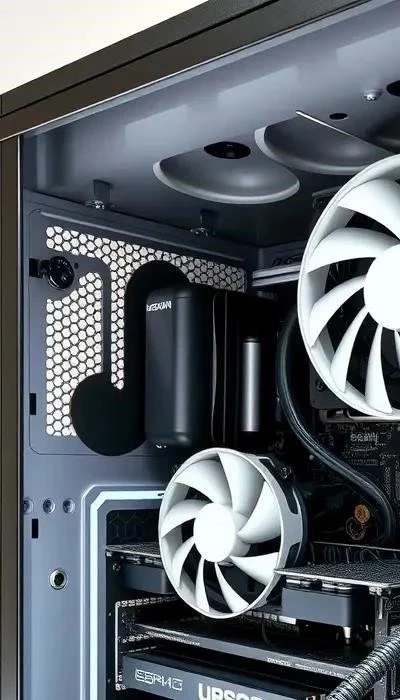
Чистка компьютера от пыли – это несложная‚ но крайне важная процедура‚ которая позволяет значительно продлить срок службы вашего ПК‚ поддерживать его высокую производительность и избежать многих проблем‚ связанных с перегревом. В 2025 году‚ когда компоненты становятся все более мощными и требовательными к охлаждению‚ регулярное обслуживание компьютера приобретает еще большее значение.
Следуя нашему подробному руководству‚ используя правильные инструменты и соблюдая меры предосторожности‚ вы сможете самостоятельно и безопасно очистить свой системный блок от пыли‚ вдохнув в него новую жизнь. Не игнорируйте признаки запыленности‚ такие как повышенный шум или снижение производительности. Помните: забота о вашем компьютере сегодня – это инвестиция в его стабильную и долгую работу завтра.